
Android అనేది శక్తివంతమైన ఆపరేటింగ్ సిస్టమ్, దీంట్లో మీ వినియోగ అనుభవాన్ని మెరుగుపరిచే అనేక రహస్య ఫీచర్లు ఉన్నాయి. ఇవిగో, మీకు తెలియని 10 అద్భుతమైన Android ఫీచర్లు.
1. Split Screen Mode (స్క్రీన్ మోడ్ స్ప్లిట్)
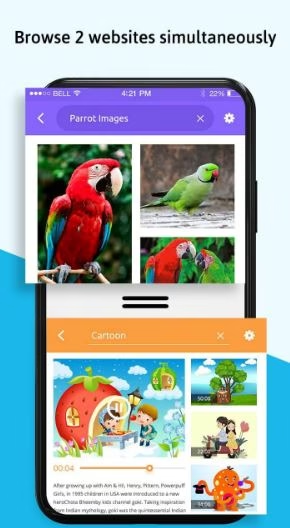
Android ఆండ్రాయిడ్లో స్ప్లిట్ స్క్రీన్ను ఎలా ప్రారంభించాలి?
1: ఇటీవలి అనువర్తనాల మెనుని తెరవండి (చదరపు నొక్కండి లేదా దిగువ నుండి స్వైప్ చేయండి).
2: అనువర్తన కార్డ్ ఎగువన ఉన్న అనువర్తన చిహ్నాన్ని నొక్కండి.
3: మెను నుండి “స్ప్లిట్ స్క్రీన్” ఎంచుకోండి.
4: మొదటి దానితో పాటు అమలు చేయడానికి రెండవ అనువర్తనాన్ని ఎంచుకోండి.
స్ప్లిట్ స్క్రీన్ను ఎందుకు ఉపయోగించాలి?
ఒకే సమయంలో రెండు అనువర్తనాలను ఉపయోగించడం ద్వారా మల్టీటాస్క్ సమర్ధవంతంగా.
చాట్ చేస్తున్నప్పుడు లేదా వెబ్ను బ్రౌజ్ చేసేటప్పుడు వీడియో చూడండి.
ఉత్పాదకతను పెంచడానికి ఈ దాగిన Android లక్షణాన్ని ప్రయత్నించండి.
2. One-Handed Mode (ఒక చేతి మోడ్)
How to Enable(ఎలా ప్రారంభించాలి):
1: సెట్టింగులు> సిస్టమ్> హావభావాలు> వన్-హ్యాండ్ మోడ్కు వెళ్లండి (పరికరం ద్వారా మారవచ్చు).
2: దాన్ని సక్రియం చేయడానికి స్క్రీన్ దిగువ నుండి స్వైప్ చేయండి.
Why Use It(దీన్ని ఎందుకు ఉపయోగించాలి?):
మీ ఫోన్ను ఒక చేతితో సులభంగా ఉపయోగించండి, ముఖ్యంగా పెద్ద స్క్రీన్లలో.
టైపింగ్ మరియు నావిగేషన్ను మరింత సౌకర్యవంతంగా చేస్తుంది.
3. Scheduled Do Not Disturb(షెడ్యూల్ చేయవద్దు)
How to Enable(ఎలా ప్రారంభించాలి):
1: సెట్టింగ్స్ > సౌండ్ & వైబ్రేషన్ > Do Not Disturb కు వెళ్లండి.
2: షెడ్యూల్ సెటప్ చేసుకోండి లేదా కాల్స్, మెసేజెస్, యాప్స్ కోసం కస్టమ్ ఎక్సెప్షన్లు సెట్ చేయండి.
Why Use It(ఎందుకు ఉపయోగించాలి?):
నిద్ర సమయం లేదా మీటింగ్స్ సమయంలో నోటిఫికేషన్లను ఆటోమేటిక్గా మ్యూట్ చేయడానికి.
పని లేదా విశ్రాంతి సమయంలో అడ్డంకులు లేకుండా ఉండేందుకు.ఈ ఫీచర్ను యాక్టివేట్ చేసి డిస్టర్బెన్స్ లేకుండా ఎంజాయ్ చేయండి
4. Developer Options(డెవలపర్ ఎంపికలు)
How to Enable(ఎలా ప్రారంభించాలి):
1: డెవలపర్ ఎంపికలను అన్లాక్ చేయడానికి ఫోన్ గురించి సెట్టింగులు> ఫోన్ గురించి 7 సార్లు నొక్కండి.
2: సెట్టింగులు> సిస్టమ్> డెవలపర్ ఎంపికలకు వెళ్లండి.

Why Use It(ఎందుకు ఉపయోగించాలి?):
USB డీబగ్గింగ్, యానిమేషన్ స్కేలింగ్ మరియు ఫోర్స్ డార్క్ మోడ్ వంటి అధునాతన లక్షణాలను అన్లాక్ చేయండి.
Device మీ పరికరం పనితీరును ఆప్టిమైజ్ చేయండి మరియు దాచిన సెట్టింగ్లను అనుకూలీకరించండి.
5. Quick Settings Customization(శీఘ్ర సెట్టింగులు అనుకూలీకరణ)
How to Enable(ఎలా ప్రారంభించాలి):
1: నోటిఫికేషన్ షేడ్ను రెండు సార్లు స్వైప్ చేయండి, ఫుల్ క్విక్ సెట్టింగ్స్ మెను కనిపిస్తుంది.
2: పెన్సిల్ ఐకాన్ పై టాప్ చేసి, టైల్స్ను ఎడిట్ చేసి రీఅరేంజ్ చేయండి.
Why Use It(దీన్ని ఎందుకు ఉపయోగించాలి?):
హాట్స్పాట్, స్క్రీన్ రికార్డింగ్, డార్క్ మోడ్ వంటి తరచుగా ఉపయోగించే సెట్టింగ్స్కి షార్ట్కట్స్ జోడించుకోవచ్చు.
మీకు కావాల్సిన ముఖ్యమైన ఫీచర్స్ను ఫాస్ట్గా యాక్సెస్ చేసుకోవచ్చు.
6.Guest Mode(అతిథి మోడ్)
How to Enable(ఎలా ప్రారంభించాలి):
1: నోటిఫికేషన్ షేడ్ను స్వైప్ చేయండి.
2: యూజర్ ఐకాన్ పై టాప్ చేయండి.
3: గెస్ట్ మోడ్ ను ఎంచుకోండి.
Why Use It(దీన్ని ఎందుకు ఉపయోగించాలి?):
మీ వ్యక్తిగత డేటాను షేర్ చేయకుండా ఇతరులకు మీ ఫోన్ను ఉపయోగించే అవకాశం ఇవ్వండి.
యాప్స్, మెసేజ్లు, ఫైళ్లు ప్రైవేట్గా ఉంచి, సురక్షితంగా ఫోన్ను షేర్ చేయండి.
7. Digital Wellbeing Dashboard(డిజిటల్ వెల్బీయింగ్ డాష్బోర్డ్)
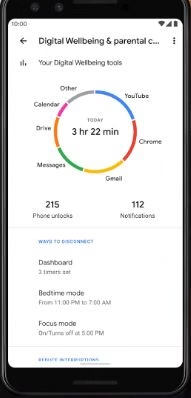
How to Enable(ఎలా ప్రారంభించాలి):
1: సెట్టింగ్స్ > Digital Wellbeing & Parental Controls కు వెళ్లండి.
2: యాప్ వాడకాన్ని చూడండి, టైమర్లు సెటప్ చేయండి, మరియు ఫోకస్ మోడ్ ఎనేబుల్ చేయండి.
Why Use It(దీన్ని ఎందుకు ఉపయోగించాలి?):
స్క్రీన్ టైమ్ను మానిటర్ చేసి, పరిమితం చేయడం ద్వారా ఉత్పాదకతను పెంచుకోండి.
అనవసరమైన యాప్ వాడకాన్ని తగ్గించి, మరింత ఫోకస్గా ఉండండి.
8. Smart Lock(స్మార్ట్ లాక్)
How to Enable(ఎలా ప్రారంభించాలి):
1: సెట్టింగ్స్ > సెక్యూరిటీ > స్మార్ట్ లాక్ కు వెళ్లండి.
2: నమ్మదగిన ప్రాంతాలు, డివైస్లు లేదా వాయిస్ రికగ్నిషన్ను సెటప్ చేయండి, ώστε నిర్దిష్ట పరిస్థితుల్లో ఫోన్ అన్లాక్గానే ఉండేలా చేయండి.
Why Use It(దీన్ని ఎందుకు ఉపయోగించాలి?):
సురక్షితమైన ప్రదేశాలలో మళ్లీ మళ్లీ ఫోన్ అన్లాక్ చేయాల్సిన అవసరం ఉండదు.
హోమ్, కార్ లేదా నమ్మదగిన బ్లూటూత్ డివైస్లతో ఫోన్ను స్వయంచాలకంగా అన్లాక్ చేయవచ్చు.

9. Hidden Game in Android Settings(ఆండ్రాయిడ్ సెట్టింగ్స్లో దాగి ఉన్న గేమ్)
How to Enable(ఎలా ప్రారంభించాలి):
1: సెట్టింగ్స్ > అబౌట్ ఫోన్ > ఆండ్రాయిడ్ వెర్షన్ కు వెళ్లండి.
2: ఆండ్రాయిడ్ వెర్షన్ నంబర్ పై వరుసగా చాలా సార్లు టాప్ చేయండి.
3: ఒక దాగి ఉన్న ఈస్టర్ ఎగ్ (అంటే గేమ్ లేదా యానిమేషన్) కనిపిస్తుంది.
Why Use It(దీన్ని ఎందుకు ఉపయోగించాలి?):
ఆండ్రాయిడ్ లవర్స్ కోసం చిన్న, సరదాగా ఆనందించదగిన సర్ప్రైజ్.
ప్రతి ఆండ్రాయిడ్ వెర్షన్లో కొత్త & ఆసక్తికరమైన ఈస్టర్ ఎగ్ ఉంటుంది.
10.Screen Pinning(స్క్రీన్ పిన్నింగ్)
How to Enable(ఎలా ప్రారంభించాలి):
1: సెట్టింగ్స్ > సెక్యూరిటీ > స్క్రీన్ పిన్నింగ్ కు వెళ్లండి.
2: దాన్ని యాక్టివేట్ చేయండి.
3: పిన్ చేయాలనుకున్న యాప్ను ఓపెన్ చేసి, రీసెంట్ యాప్స్ మెనూకు వెళ్లండి.
4: యాప్ కార్డ్ పై పిన్ ఐకాన్ పై టాప్ చేయండి.
Why Use It(దీన్ని ఎందుకు ఉపయోగించాలి?):
ఒక యాప్లో మాత్రమే స్క్రీన్ లాక్ చేయడంతో, ఇతరులు మీ ఫోన్ను తాత్కాలికంగా ఉపయోగించగలరు.
పిల్లలు లేదా ఇతరులు అనవసరమైన యాప్లను ఓపెన్ చేయకుండా నియంత్రించవచ్చు.
ముగింపు
ఈ దాగి ఉన్న Android ఫీచర్లు మీ ఫోన్ను మరింత ప్రయోజనకరంగా, సరదాగా, మరియు సురక్షితంగా ఉపయోగించేందుకు సహాయపడతాయి. మీరు పనులను వేగంగా చేసుకోవడానికి, స్మార్ట్ ఫీచర్లను అన్లాక్ చేసేందుకు, మరియు ప్రైవసీని మెరుగుపరచేందుకు ఇవి ఉపయోగపడతాయి.
మీరు ఇంకా ఎక్కువ ఆసక్తికరమైన Android ట్రిక్స్ & టిప్స్ గురించి తెలుసుకోవాలనుకుంటే, TeluguTech బ్లాగ్ను సందర్శించండి. మీ అభిప్రాయాలను కామెంట్లో చెప్పడం మర్చిపోవద్దు.








1 thought on “Time-Saving Android Shortcuts You Need to Know(మీ సమయాన్ని ఆదా చేసే అద్భుతమైన ఆండ్రాయిడ్ షార్ట్కట్లు)”